

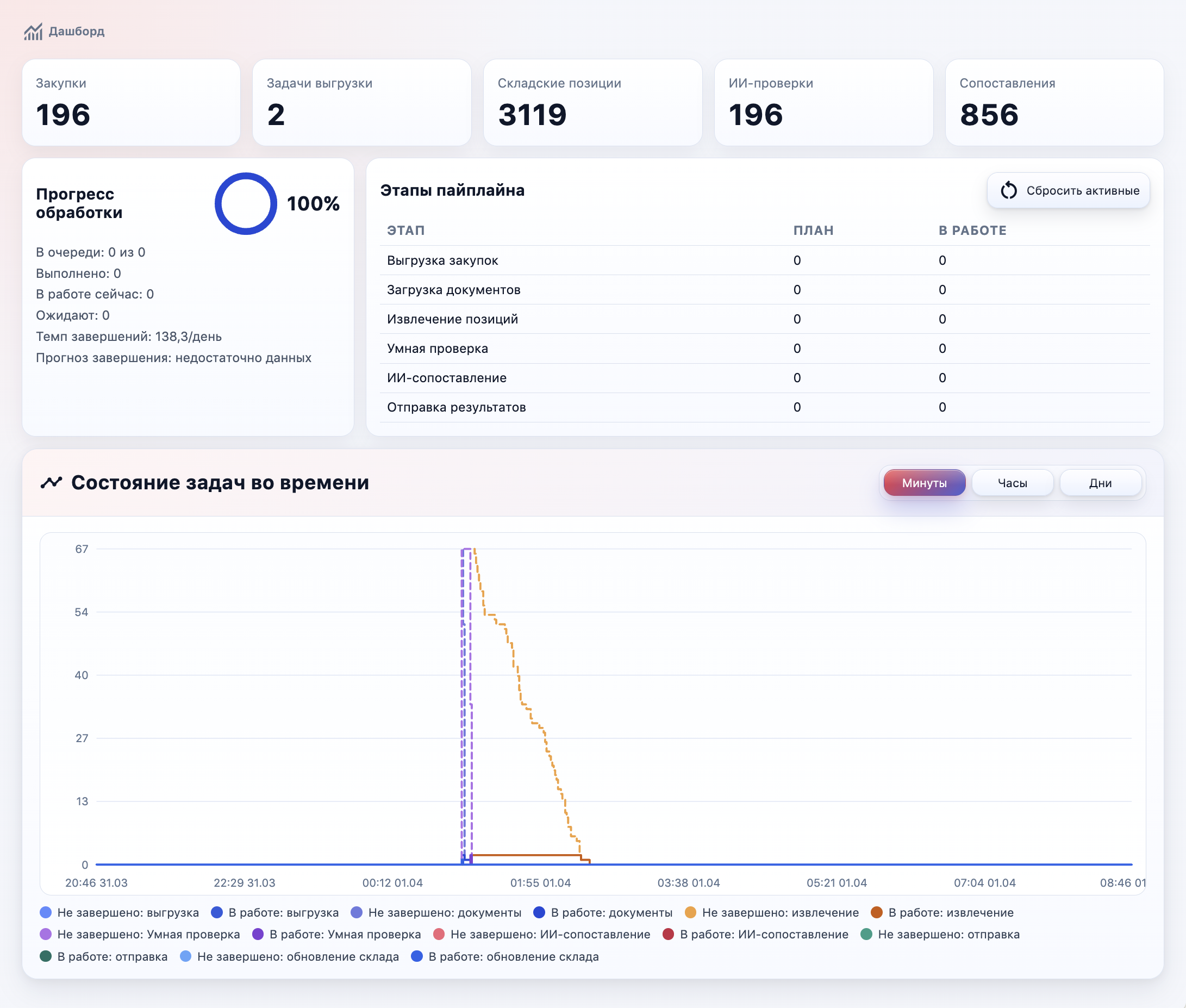
Если вы ищете способ автоматизировать поиск подходящих тендеров и закупок по своей номенклатуре — эта пошаговая инструкция поможет настроить систему мониторинга TenderScan за 15 минут. Вы научитесь подключать источники тендеров, настраивать умные фильтры для автоматического отбора, загружать каталог товаров для сопоставления, и получать дайджест подходящих закупок на email и в Telegram.
Шаг 1: Регистрация
Перейдите на страницу регистрации и создайте аккаунт. После регистрации вы получите 2000 кредитов на пробный период — этого хватит на обработку сотен тендеров.
Шаг 2: Загрузите каталог товаров
Перейдите в раздел Склад и создайте список товаров. Это ваша номенклатура — система будет сопоставлять позиции тендеров с этим каталогом.
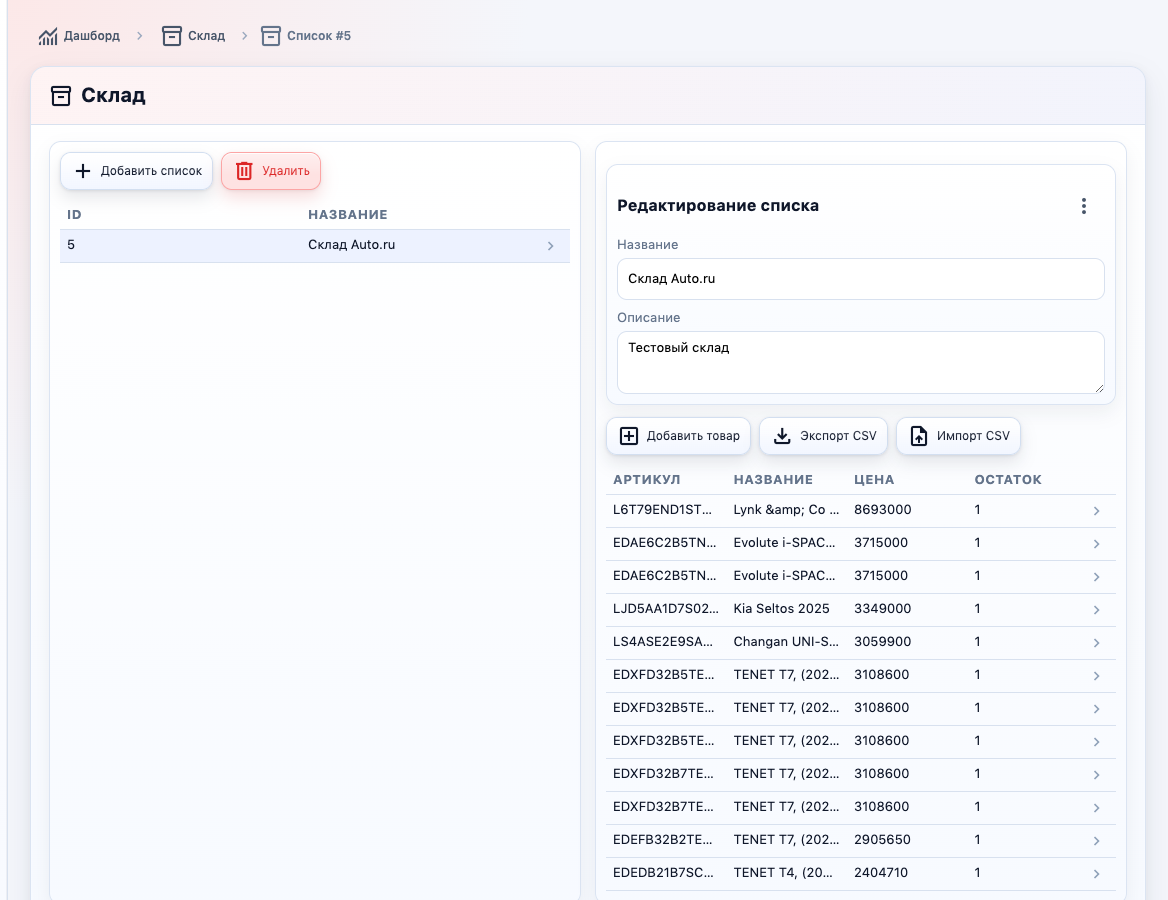
Есть два способа загрузки:
- CSV-импорт — загрузите файл с позициями (название, цена, артикул). Подробнее — форматы фидов
- Автоматический фид — в разделе Источники склада подключите внешний источник (Auto.ru, YML, 1С)
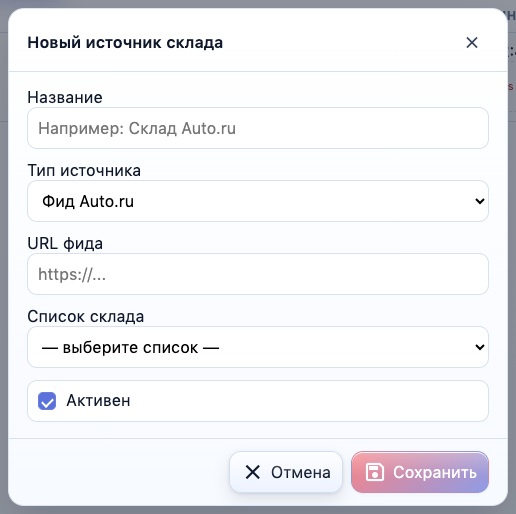
Чем больше параметров у каждой позиции (марка, модель, характеристики) — тем точнее будет сопоставление с тендерами.
Шаг 3: Добавьте API-ключ
Перейдите в раздел Секреты и добавьте ключ доступа к тендерной площадке:
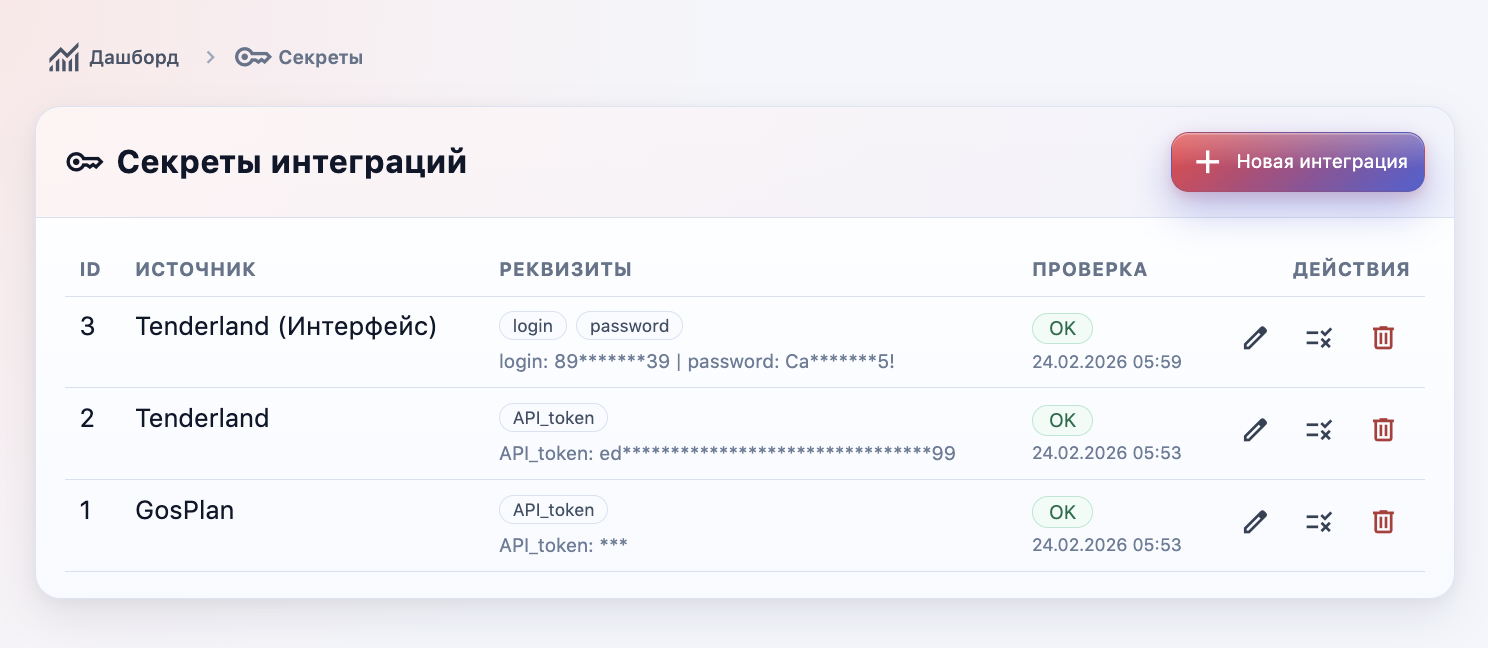
- GosPlan — бесплатный тестовый доступ, работает без отдельного ключа
- Tenderland — API-ключ от менеджера или логин/пароль от аккаунта
- Тендерплан — API-токен из личного кабинета (доступен на всех тарифах)
Шаг 4: Создайте умный фильтр
Перейдите в раздел Умные фильтры и создайте список с условиями. Умный фильтр — это инструкция для ИИ: что именно искать в каждом тендере.
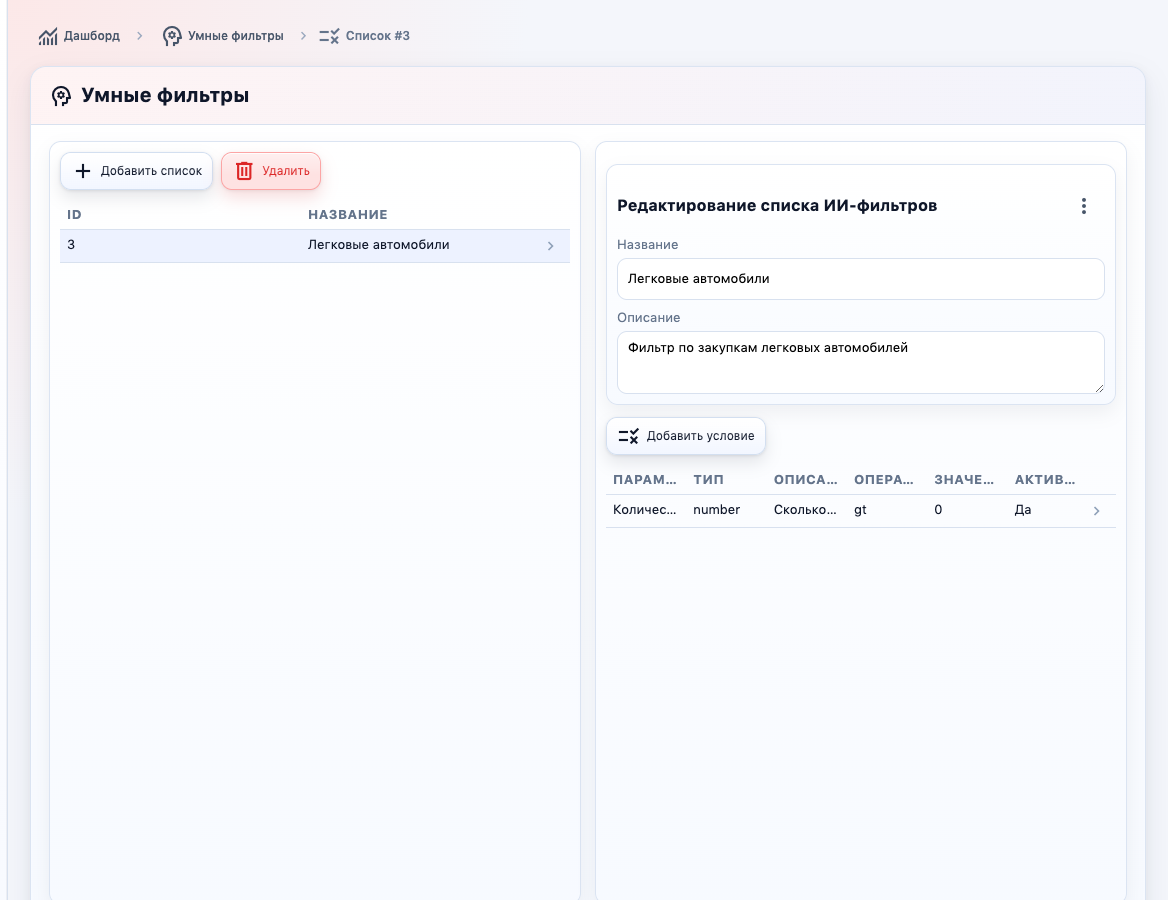
Пример для автодилера:
- Параметр: Количество закупаемых автомобилей
- Тип: число
- Условие: больше 0
- Описание: подробно опишите что считать автомобилем (включая УАЗ, ГАЗель), а что нет (запчасти, шины, услуги ремонта)
ИИ будет использовать это описание для анализа каждой закупки — сначала проверяет название, потом при необходимости анализирует документы.
Шаг 5: Создайте задачу выгрузки
Перейдите в раздел Задачи выгрузки и создайте новую задачу — это основной конвейер обработки тендеров:
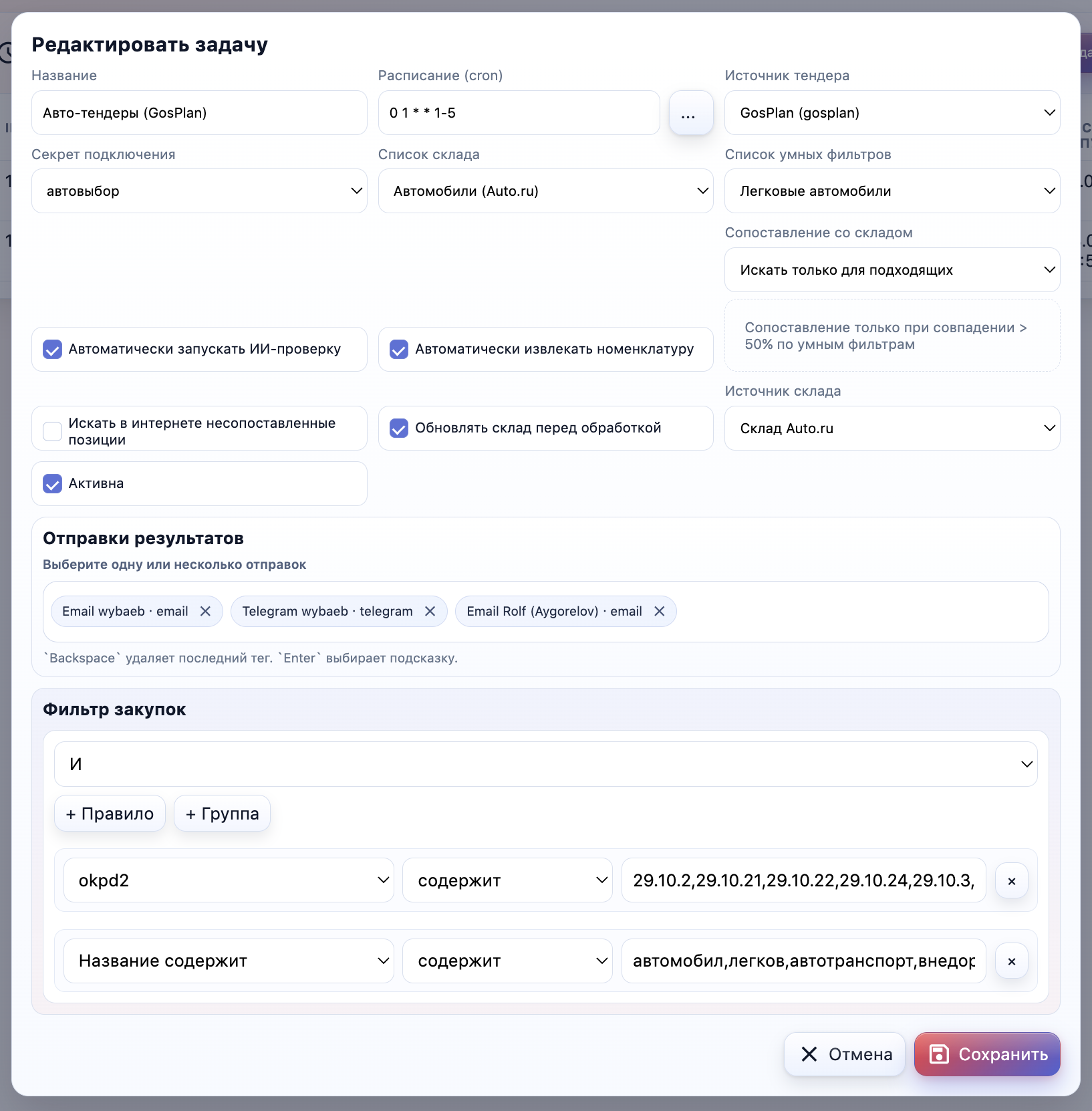
Заполните все поля:
- Название — понятное имя для задачи (например, «Авто-тендеры GosPlan»)
- Расписание (cron) — когда запускать автоматически. Например,
0 1 1-5— каждый будний день в 01:00 - Источник тендера — выберите GosPlan или Tenderland
- Секрет подключения — API-ключ из раздела Секреты (или «автовыбор»)
- Список склада — ваш каталог товаров для сопоставления
- Список умных фильтров — условия для автоматической проверки
- Сопоставление со складом — рекомендуем «Искать только для подходящих» (экономит кредиты — match только для тендеров, прошедших умный фильтр)
- Источник склада — если настроен автоматический фид, выберите его для синхронизации перед обработкой
Включите автоматические опции:
- ✅ Автоматически запускать умную проверку — ИИ проверит каждый тендер по вашим условиям
- ✅ Автоматически извлекать номенклатуру — система извлечёт позиции из карточек и документов тендеров
- ✅ Обновлять склад перед обработкой — актуализирует каталог из фида перед сопоставлением
Фильтр закупок — задайте предварительные фильтры для отсечения нерелевантных тендеров ещё до загрузки:
- ОКПД2 — коды продукции (например,
29.10.2для автомобилей) - Название содержит — ключевые слова через запятую (например,
автомобил,легков,автотранспорт)
Отправки результатов — выберите профили доставки, которые получат дайджест после обработки.
Шаг 6: Настройте рассылку
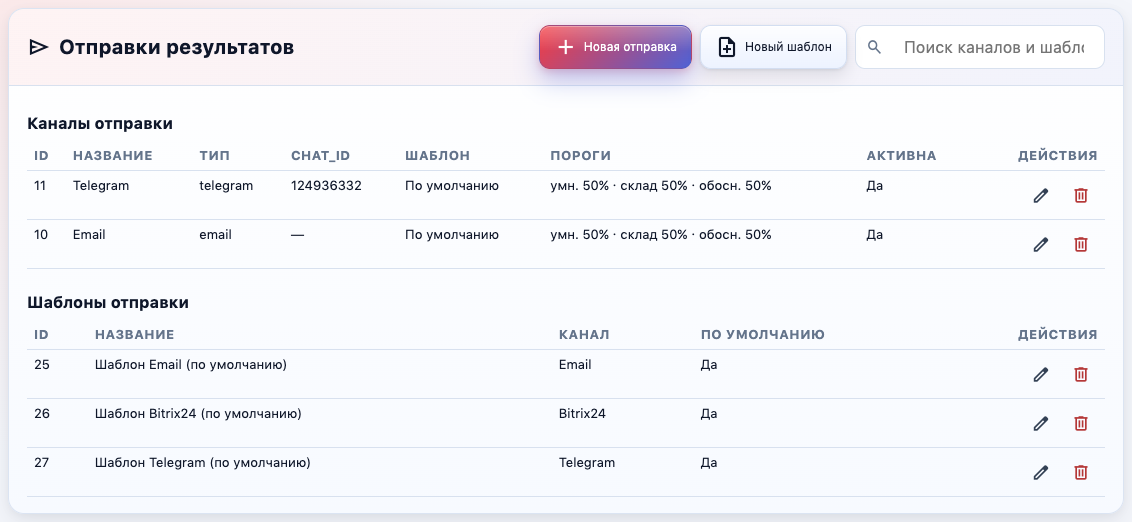
Перейдите в раздел Отправки и создайте профили доставки. Рекомендуем включить дайджест-режим — одно письмо со всеми подходящими тендерами:
- Укажите email для получения дайджеста
- Установите порог по умным фильтрам (рекомендуем 50%) — тендеры ниже порога не попадут в дайджест
- Установите порог по совпадению со складом — для получения только тех тендеров, где есть подходящие товары
- Включите дайджест — одно письмо вместо десятков
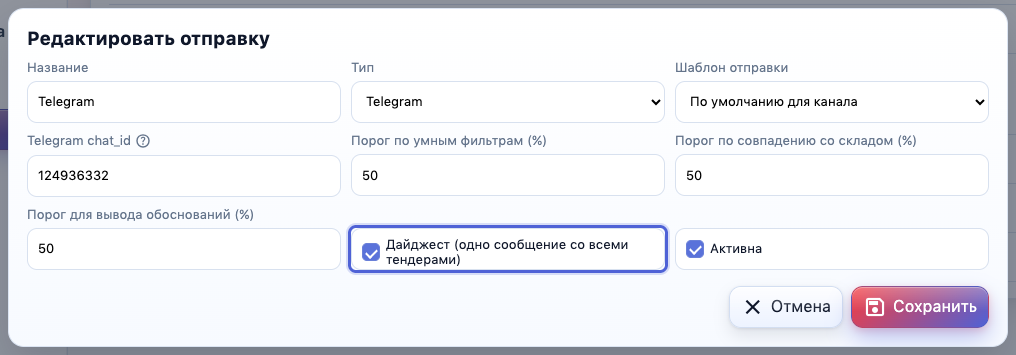
Telegram
- Укажите токен бота и chat_id
- Включите дайджест — одно сообщение со ссылками
Привяжите профили доставки к задаче выгрузки в настройках задачи (раздел «Отправки результатов»).
Шаг 7: Запустите!
Нажмите кнопку ▶️ на задаче для первого запуска. Система автоматически:
- Загрузит тендеры с площадки
- Отфильтрует по ОКПД2 и ключевым словам
- Скачает документы
- Проверит умными фильтрами
- Извлечёт позиции из карточек и документов
- Сопоставит со складом
- Отправит дайджест
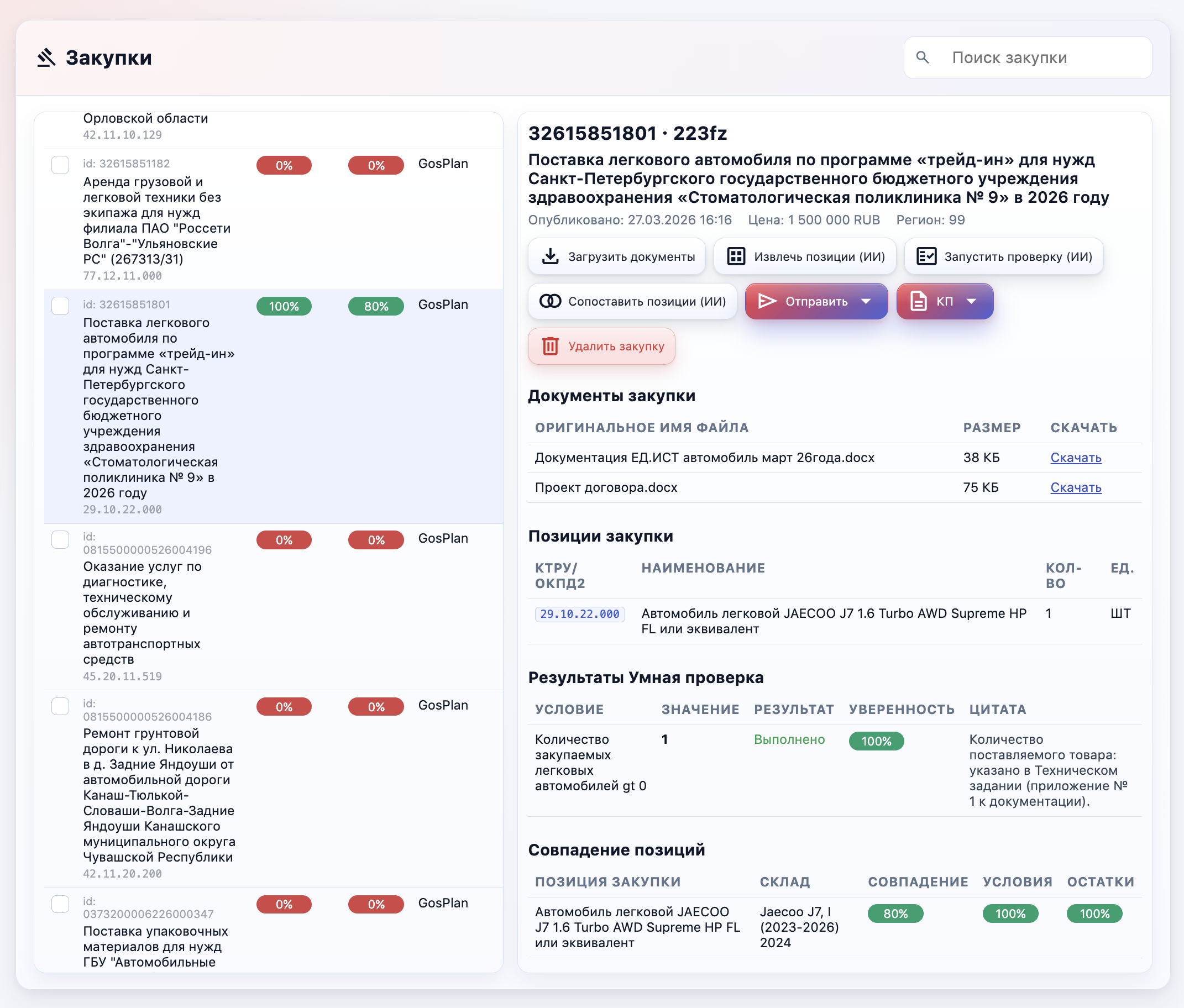
По расписанию — система будет повторять этот процесс автоматически, обрабатывая только новые тендеры (дельта-обработка — без повторной траты кредитов на уже обработанное).
Готово!
Проверьте email и Telegram — вам должен прийти дайджест с подходящими тендерами. Каждый тендер содержит ссылку на карточку и коммерческое предложение.
При необходимости пройдите интерактивное обучение — нажмите «Справка» внизу бокового меню.
Полезные материалы
- Конвейер по расписанию — как работает автоматическая обработка
- Управление источниками тендеров — настройка площадок и фильтров
- Умные фильтры — ИИ-фильтрация подходящих закупок
- Источники склада — автоматическая синхронизация каталога
- Форматы фидов: CSV, YML, 1С, Auto.ru — все способы загрузки склада
- Как подключить Тендерплан — API-ключ и настройка
- Как подключить Тендерленд — API-ключ, логин/пароль, активация
- Склад для тендеров — управление номенклатурой
- Сопоставление со складом — подбор позиций и оценка совпадения
- Дайджест-рассылка — настройка уведомлений
- Профили отправки — каналы доставки: Email, Telegram, Bitrix24
- Генерация КП — шаблоны коммерческих предложений
- Карточка документа и аудит — прозрачность решений