

Когда тендерный поток растет, у команды появляется новая «невидимая работа»: каждый день выгрузки из источников, папки с документами, ручная вычитка условий, сбор номенклатуры и рассылка результатов. В итоге время уходит на рутину, а решение по участию принимается поздно.
TenderScan закрывает это конвейером: система по расписанию собирает закупки, автоматически запускает обработку и отправляет результаты в каналы команды.
Зачем это полезно бизнесу (и что обычно ищут)
Функция отвечает на запросы уровня «автоматизация тендерного отдела», «ежедневный мониторинг закупок без ручной выгрузки», «конвейер обработки тендеров».
- Команда не начинает день с ручных выгрузок и «разборов завалов».
- Руководителю проще управлять загрузкой и контролировать этапы обработки.
- Релевантные закупки быстрее доходят до решения «идем/не идем».
Как работает pipeline в TenderScan
Одна задача pipeline обычно включает:
- Источник и фильтр. Какие закупки собирать и как ограничивать «шум».
- Автообработку. Какие действия запускать автоматически: разбор документов, ИИ-проверка условий, сопоставление со складом, генерация КП.
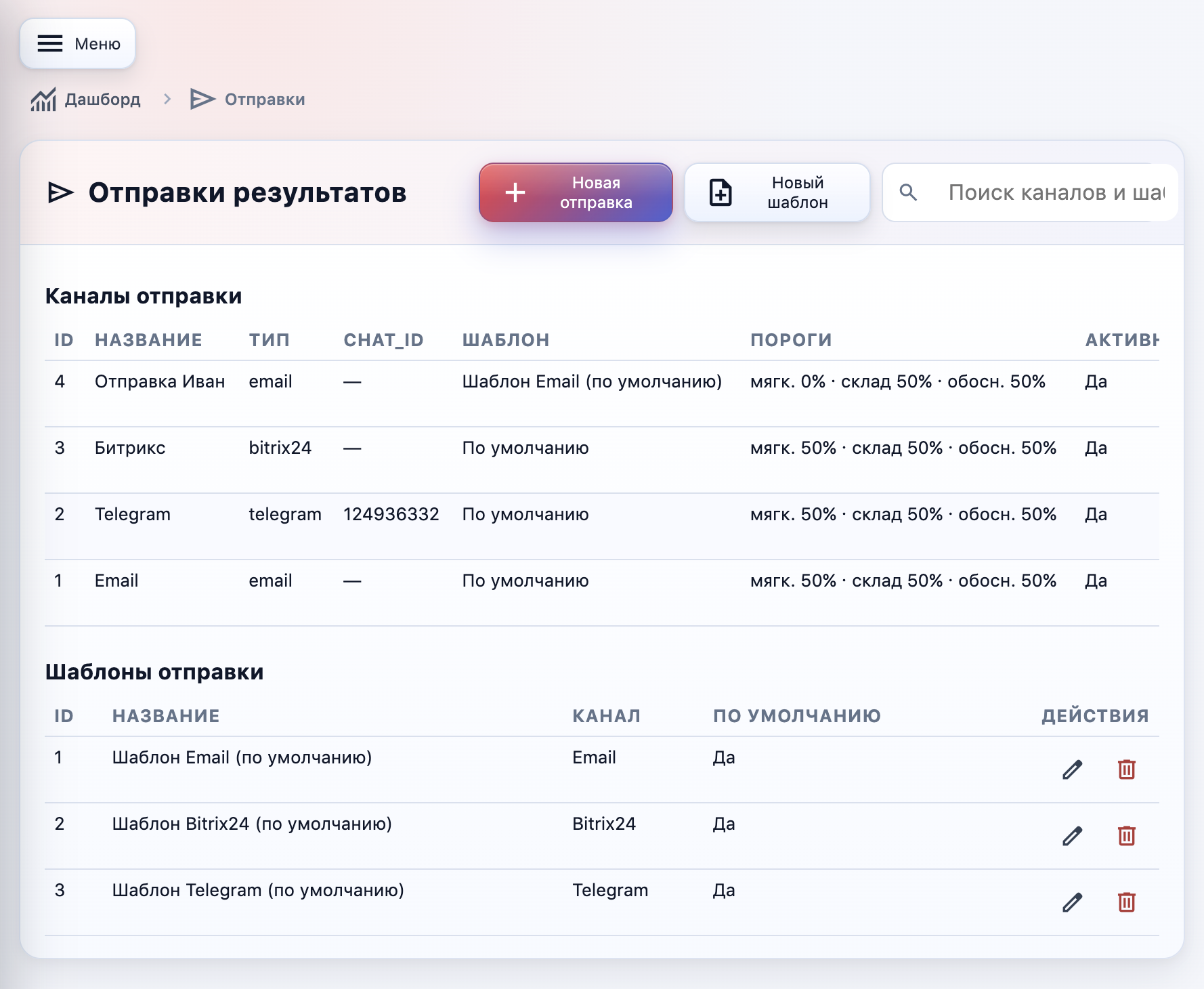
- Доставку результата. Кому и куда отправлять итоги: Bitrix24, Telegram, email.
Так вы получаете ежедневный поток закупок в одном процессе, вместо «разных выгрузок, разных таблиц и разных чатов».
Что получает команда на выходе
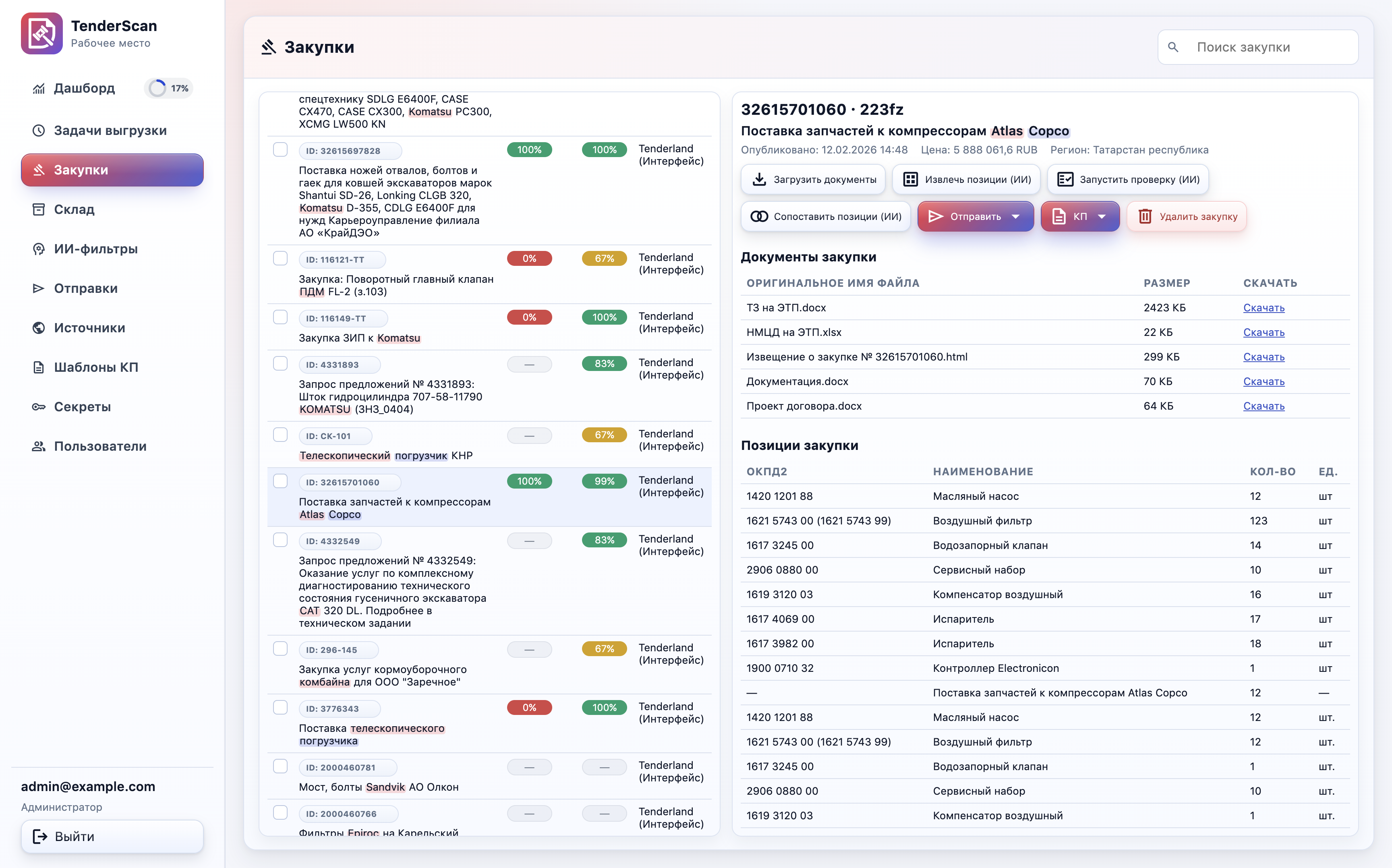
- Единый реестр закупок и понятные статусы этапов.
- Быстрый переход от «появилась закупка» к проверенному решению.
- Снижение времени на первичную обработку закупки: в типовом процессе это может давать экономию порядка 50%+ времени по сравнению с ручной вычиткой (эффект зависит от объема и качества документации).
Как использовать в TenderScan
- Откройте раздел «Задачи выгрузки» и нажмите «Новая задача».
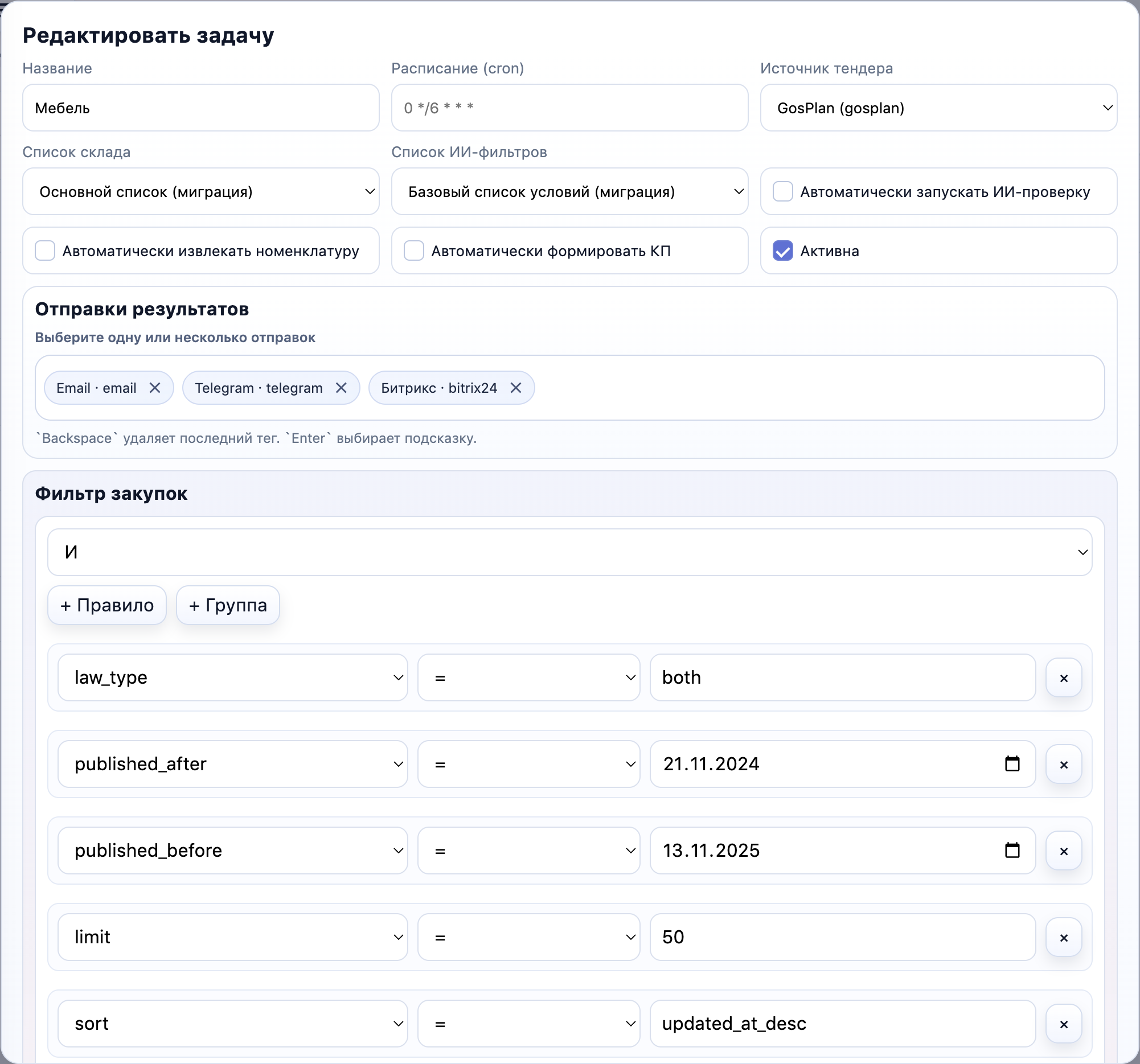
- Укажите название, расписание и источник закупок.
- Настройте фильтр, чтобы собирать релевантный поток.
- Выберите авто-действия: разбор документов, ИИ-проверка, сопоставление со складом, генерация КП.
- Подключите один или несколько профилей отправки результатов.
- Запустите тестовый прогон и проверьте результат в разделах «Закупки» и «Дашборд».
Если настроить pipeline один раз качественно, дальше команда каждый день начинает с готового, приоритизированного потока закупок, а не с ручной подготовки данных.
Связанные материалы: Управление источниками, Подключение Тендерплана, ИИ-валидация и сопоставление, Профили отправки, Умные фильтры, Дайджест-рассылка, Источники склада, Форматы фидов, Пошаговая инструкция.
Быстрые ссылки: Главная, Лендинг, Все статьи, Войти, Регистрация.